
고정 IP설정하기 : 윈도우 10의 경우
학교에서는 현재 고정 IP로만 유선 랜의 접속을 허용하고 있습니다. 윈도우10에서 고정 IP를 설정하는 방법을 안내해 드리겠습니다.
- 화면 우측 하단의 네트워크 아이콘을 찾은 후, 네트워크 아이콘을 우클릭하여 ‘네트워크 및 공유 센터 열기’를 클릭합니다.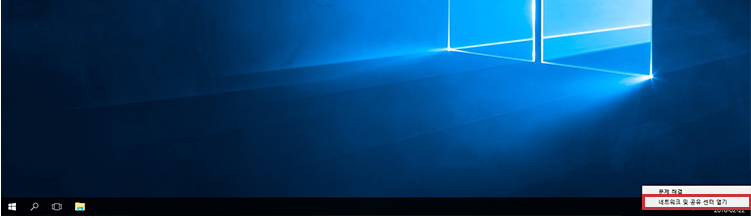
- 화면 우측 하단의 네트워크 아이콘을 찾은 후, 네트워크 아이콘을 우클릭하여 ‘네트워크 및 공유 센터 열기’를 클릭합니다.
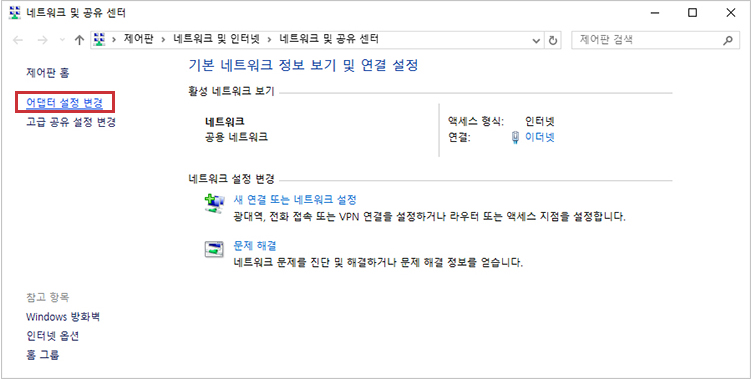
- 좌측 사이드 메뉴의 두 번째에 있는 어댑터 설정 변경으로 들어갑니다.
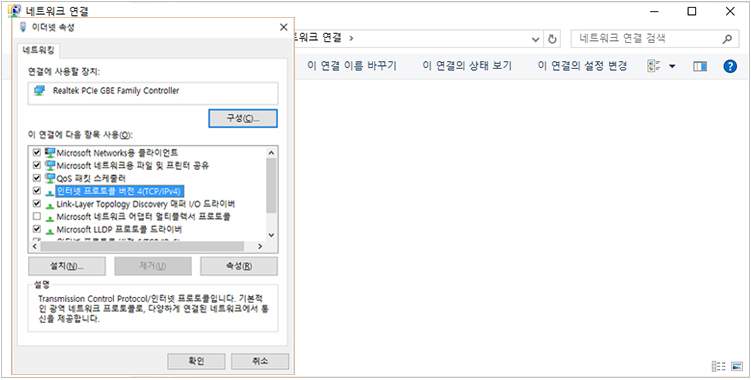
- 이더넷을 더블클릭 한 후 속성에서 Internet Protocol Version 4 (TCP/IPv4)를 찾아 더블클릭 합니다.
- 다음 창에서 보통 자동으로 ip주소 받기로 설정된 것을 다음 ip 주소 사용으로 바꾸시고 알고 있는 ip주소와 서브넷 마스크 등을 입력하시면 됩니다.
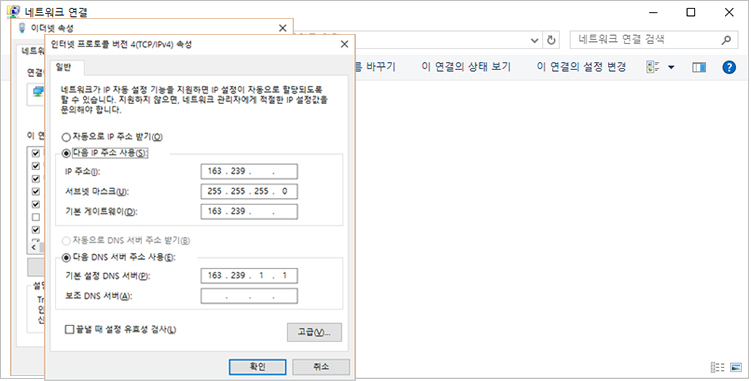
* IP 주소 - 지정받은 ip주소를 입력합니다.
* 서브넷 마스크 - 학교에서는 255.255.255.0을 공통으로 사용합니다.
* 기본 게이트 웨이 - 지정받은 IP주소의 3번째 자리까지 같게 입력하시고 4번째 자리에 1을 입력합니다.
(예: IP 주소가 163.239.230.X 인 경우 게이트웨이는 163.239.230.1번입니다.)
* 기본 설정 DNS 서버 - 학교에서 기본 DNS는 어디에서나 163.239.1.1 이며, 보조 DNS는 168.126.63.1입니다. 설정 입력이 끝나시면 확인을 눌러 창을 닫아 주십시오.
* 서브넷 마스크 - 학교에서는 255.255.255.0을 공통으로 사용합니다.
* 기본 게이트 웨이 - 지정받은 IP주소의 3번째 자리까지 같게 입력하시고 4번째 자리에 1을 입력합니다.
(예: IP 주소가 163.239.230.X 인 경우 게이트웨이는 163.239.230.1번입니다.)
* 기본 설정 DNS 서버 - 학교에서 기본 DNS는 어디에서나 163.239.1.1 이며, 보조 DNS는 168.126.63.1입니다. 설정 입력이 끝나시면 확인을 눌러 창을 닫아 주십시오.
- 다시 한 번 더 확인을 누릅니다.
- 인터넷 연결을 확인 하실 수 있습니다.
- 인터넷 연결을 확인 하실 수 있습니다.
화면에 네트워크 아이콘을 찾지 못할 경우
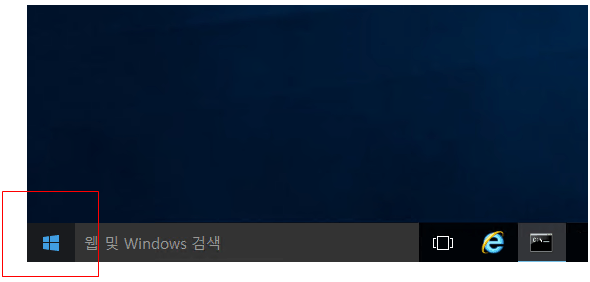
윈도우 작업표시줄 시작버튼을 클릭
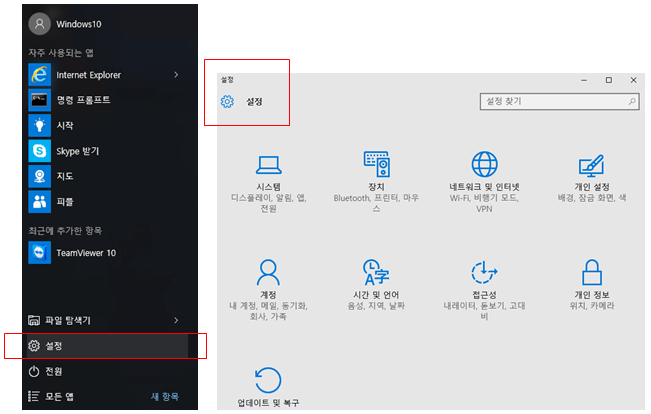
- 설정버튼 클릭
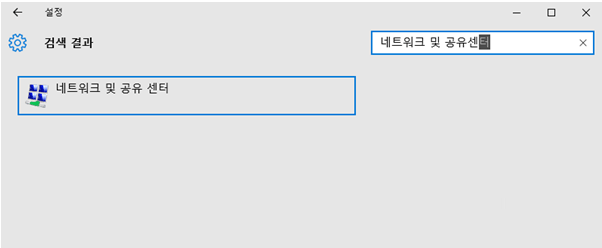
- 우측 상단 검색필드에서 “네트워크 및 공유센터” 검색 및 선택
- ”네트워크 및 공유센터”에서 위 1-2 가이드부터 시작하시면 됩니다.
- ”네트워크 및 공유센터”에서 위 1-2 가이드부터 시작하시면 됩니다.